
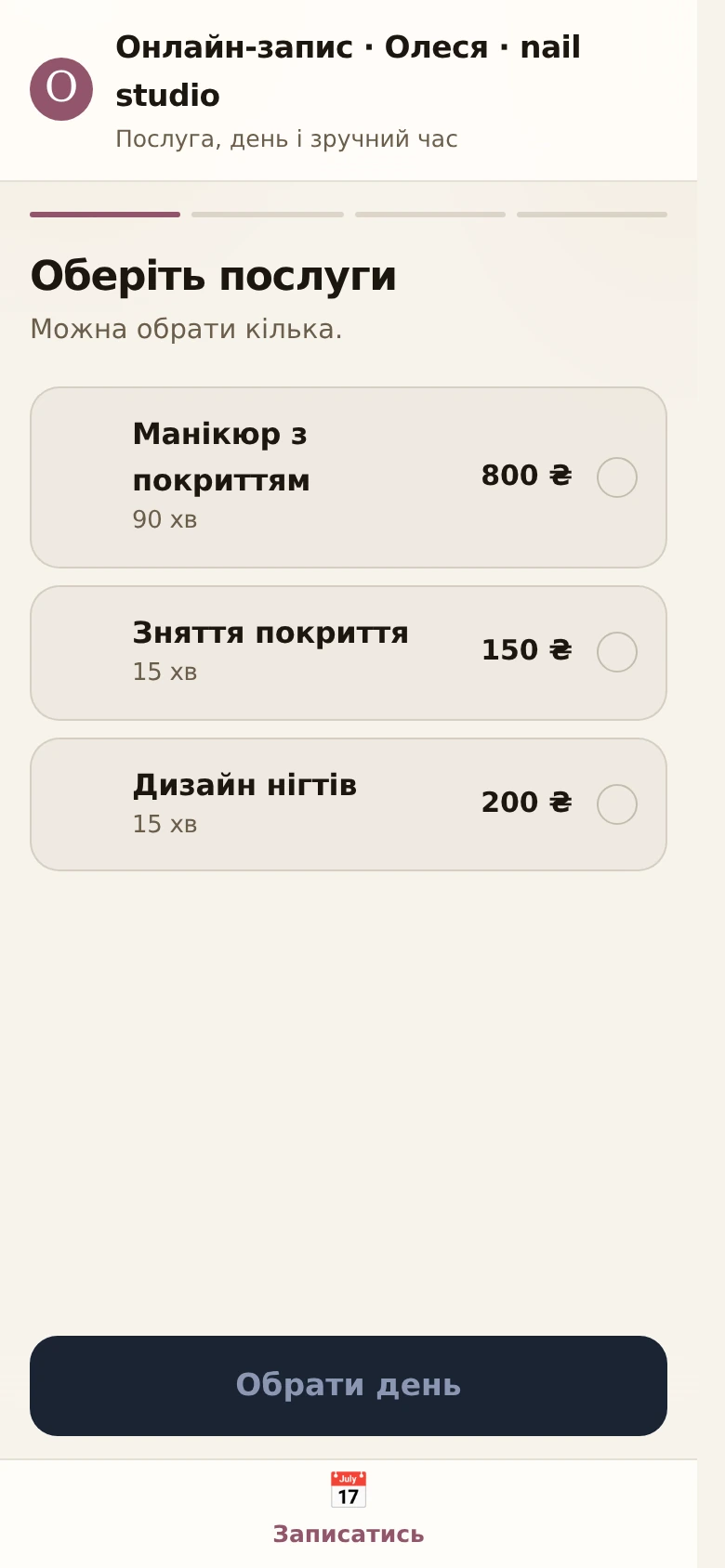
Для роботи з онлайн-записом на iPhone не обов’язково шукати окрему програму в App Store. У «Твій запис» кабінет майстра відкривається в браузері, а клієнти обирають послугу й час на сторінці вашого закладу або в Telegram-боті. Це два різні входи: один для вашої роботи, другий для запису клієнта. Нижче — як їх налаштувати, не переплутати та перевірити перед першим робочим днем.
Два посилання на одному iPhone
| Що відкриваєте | Для чого | Кому давати |
|---|---|---|
| Кабінет закладу | Послуги, розклад, журнал і клієнти відповідно до вашої ролі. | Тільки собі та працівникам із погодженим доступом. |
| Публічна сторінка запису | Прайс, вільний час і підтвердження клієнтського запису. | Клієнтам: у профілі, особистому повідомленні або QR. |
| Ваш Telegram-бот | Запис через особистий чат із ботом і доступні повідомлення. | Клієнтам, яким зручно користуватися Telegram. |
Створіть кабінет із телефона
Відкрийте реєстрацію
Перейдіть на сторінку створення кабінету. Оберіть Telegram або Google. У Telegram натисніть кнопку входу й поверніться на сайт; через Google завершіть вхід у своєму акаунті.
Підтвердьте контакт і заклад
Якщо форма просить телефон, введіть свій доступний номер. Для українського номера оберіть +380 і вкажіть дев’ять цифр. Далі заповніть назву, тип закладу та формат: сайт із кабінетом або також Telegram-бот.
Перевірте підготовлені послуги
Після створення відкрийте кабінет. Приклади послуг за обраним типом — лише початок: поставте власні назви, ціни й тривалість, приберіть зайве. Для одного майстра не потрібна вигадана команда.
Налаштуйте реальний робочий час
Перевірте години закладу, власний графік майстра, перерви та винятки на дату. Потім відкрийте публічну сторінку й звірте, який час бачить клієнт.
Як додати кабінет на початковий екран
Відкрийте свій кабінет у Safari та скористайтеся меню поширення. Залежно від оформлення Safari кнопка «Поширити» може бути безпосередньо на панелі або всередині меню сторінки. Виберіть дію додавання на початковий екран, перевірте назву й підтвердьте додавання. Якщо ваш iOS показує перемикач відкриття як вебпрограми, оберіть потрібний режим.
Це ярлик вебсайту, а не встановлення окремого застосунку з App Store. Після додавання перевірте, чи відкривається саме ваш кабінет і чи зберігся вхід. Назви пунктів та їх розміщення залежать від версії iOS. Офіційна інструкція Apple, перевірено 24.10.2026.
Журнал зберігає домовленості з різних каналів
Що перевірити на своєму iPhone
- Кабінет і сторінка запису відкривають правильний заклад.
- Після повороту телефона зрозуміло, яку дату та послугу ви дивитеся.
- Після збереження ручного візиту він є у журналі; повторно не натискайте, поки не перевірили результат.
- Публічне посилання працює й у клієнта, який не має доступу до вашого кабінету.
- У профілі опубліковане посилання для клієнтів, а не приватний доступ власника.
Якщо на телефоні щось не сходиться
| Ситуація | Що зробити |
|---|---|
| Після входу відкривається інший заклад | Звірте акаунт і вибраний кабінет. Не створюйте новий лише через помилковий вхід. |
| Послуга є, а доступного часу немає | Перевірте тривалість, години закладу й майстра, перерви та записи на цю дату. |
| Клієнт залишив номер, але не отримав Telegram-нагадування | Номер не підключає бота. Поясніть клієнту, як перейти до вашого бота й почати чат. |
| У старій вкладці немає щойно змінених налаштувань | Збережіть поточну роботу й оновіть сторінку. Спершу звірте заклад та результат збереження, не створюйте дубль. |
Коли телефон зручний, а коли відкрити комп’ютер
iPhone зручний, щоб швидко знайти візит, уточнити контакт або перевірити день. Для великого прайсу та звірки багатьох майбутніх записів може бути зручніше великий екран. Це той самий кабінет, а не два незалежні календарі.
Робота в браузері не означає повноцінний офлайн-режим. Для актуального розкладу та збереження змін потрібен зв’язок із сервісом. Ярлик також сам собою не вмикає push-нагадування на iPhone: доступний канал повідомлень перевіряйте окремо.