
Посилання на запис не обов’язково ховати в переписці. Його можна дати у профілі, розмістити на сайті або перетворити на QR у закладі. Головне — вести людину саме до вашого запису й перевірити шлях після кожної зміни адреси.
Перевірка адреси до й після створення QR
Точка входу та наступна дія
| Де розмістити | Як пояснити клієнту |
|---|---|
| Профіль Instagram | «Прайс і вільний час» або «Записатися онлайн» — зрозуміла назва посилання. |
| Сайт закладу | Кнопка запису поруч із послугами, графіком та контактами. |
| QR у закладі | Короткий підпис пояснює, куди веде код. Перевірте його камерою до друку. |
| Google Business Profile | Для доступних категорій використовуйте відповідний тип посилання на бронювання та перевірте публічний профіль. |
Що перевірити в Google-картах
В офіційній довідці Google Business Profile описано додавання посилань за типом дії, зокрема бронювання. Наявність і вигляд пунктів залежать від профілю. Оберіть відповідну дію, додайте адресу, збережіть і перевірте результат у публічному профілі.
Це звичайне посилання на вашу сторінку. Воно не означає, що сервіс автоматично є партнером Reserve with Google або синхронізує будь-які сторонні кнопки бронювання.
Приклад QR: перевірте камерою
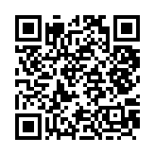
Перед друком QR
Перевірте адресу
Відкрийте її вручну. Назва закладу, послуги та контакт мають бути вашими.
Протестуйте на телефоні
Скануйте камерою з тієї відстані, з якої код бачитиме клієнт. Перевірте достатній розмір і контраст.
Додайте підпис
Наприклад, «Наступний візит — за QR». Поруч залиште назву закладу або короткий текстовий спосіб знайти запис.
Перевіряйте після змін
Якщо адреса змінилася, старий надрукований код не дізнається про це сам. Узгодьте перенаправлення або замініть матеріал.
Не підміняйте робоче посилання демонстрацією
Демокабінет допомагає власнику оглянути сервіс, але не приймає робочі записи ваших клієнтів. Для публічного QR використовуйте лише перевірену адресу налаштованого закладу. Якщо браузерний запис вимкнений, переконайтеся, що обраний шлях через Telegram зрозумілий відвідувачу.
Для профілю окремо перевірте розміщення й відкриття посилання в Instagram: вбудований браузер може поводитися інакше, ніж звичайний.